

Zanim zaczniesz
- Wybierz właściwą firmę. Potrzebujesz dostępu do Dokumentów i zgód oraz prawa przygotowania dokumentu.
- Przygotuj informacje o rzeczywistym przebiegu usługi. Używaj tylko danych potrzebnych do danego dokumentu.
Wybierz dokument do właściwego celu
- Otwórz Dokumenty i zgody → Nowy dokument. W wyszukiwarce wzorów wpisz np. „karta zabiegowa”.
- Wybierz „Karta zabiegowa”, jeśli chcesz zapisać przebieg usługi, użyte preparaty, obserwacje i zalecenia.
- Jeśli potrzebujesz decyzji klienta przed usługą, wybierz osobny wzór „Zgoda na zabieg”. Sprawdź jego zakres, zamiast używać karty zabiegowej jako zgody.
Karta i zgoda nie są tym samym (note) Karta zabiegowa opisuje przebieg usługi. Zgoda na zabieg jest osobnym dokumentem. Sam wybór wzoru nie oznacza uzyskania zgody klienta ani potwierdzenia wszystkich wymagań prawnych.
Uzupełnij kartę i powiąż ją z klientem
- W części „Połącz z klientem CRM” wybierz właściwy kontakt, jeśli dokument ma być powiązany z jego kartą. Samo wpisanie nazwiska nie zastępuje wyboru kontaktu CRM.
- Sprawdź imię i nazwisko klienta, datę wizyty, nazwę usługi i osobę wykonującą. Nie wybieraj podobnie nazwanej osoby bez sprawdzenia.
- Uzupełnij „Przebieg zabiegu” oraz „Użyte preparaty i ilości”. Opisz wykonane czynności, nie planowaną usługę, która jeszcze się nie odbyła.
- Dopisz rzeczywiste obserwacje i przekazane zalecenia. Nie wpisuj danych dotyczących zdrowia tylko dlatego, że formularz zawiera takie pole.
- Wybierz „Przygotuj szkic”, aby przejrzeć treść przed zapisem. Wzór karty jest składany z danych formularza; podpowiedzi AI są osobną opcją.
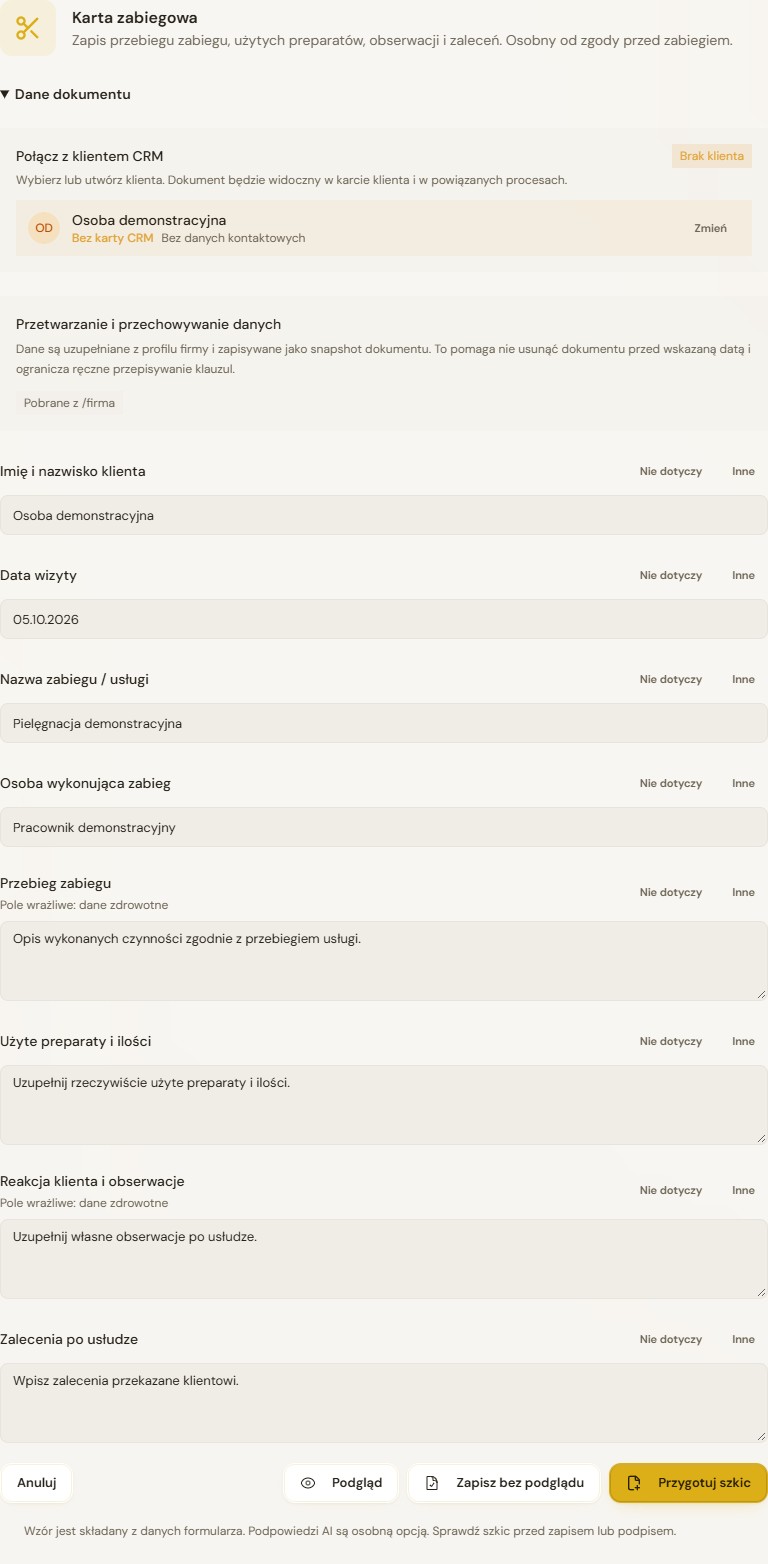 Powiąż kartę z właściwym kontaktem i opisz faktyczny przebieg usługi.
Lista preparatów nie zmienia magazynu (note) Wpisanie preparatów w karcie dokumentuje ich użycie. Nie pomniejsza automatycznie stanu magazynu. Operację magazynową sprawdź oddzielnie.
Przejrzyj szkic i popraw treść
- W części „Twój dokument” przeczytaj pełną treść, również dalszą część przewijanego podglądu. Sprawdź dane, przebieg usługi i ewentualne uwagi do szkicu.
- Jeśli trzeba zmienić gotowy tekst, wybierz „Edytuj treść”. Nie zakładaj, że treść jest poprawna tylko dlatego, że podgląd wygląda na kompletny.
- Jeśli zmienisz dane formularza po przygotowaniu dokumentu, przygotuj szkic ponownie. Ta czynność zastępuje treść szkicu, w tym ręczne poprawki, więc wcześniej zachowaj potrzebne ustalenia.
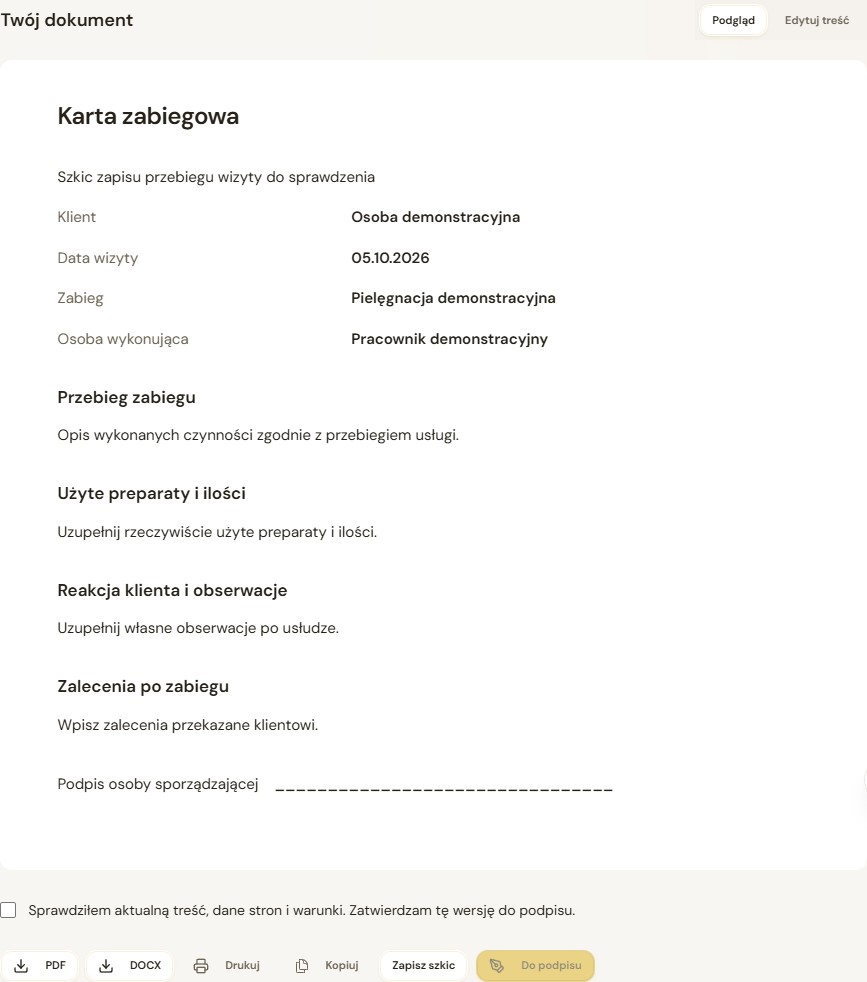 Sprawdź aktualną treść. Zapis szkicu i przekazanie do podpisu są osobnymi czynnościami.
Zapisz szkic albo przekaż sprawdzoną wersję do podpisu
- Wybierz „Zapisz szkic”, jeśli dokument wymaga dalszej pracy. Sprawdź komunikat wyniku i odszukaj dokument w module, np. w zakładce „Wszystkie”.
- Przed przekazaniem do podpisu przeczytaj i potwierdź aktualną treść, dane stron i warunki. Nie zaznaczaj potwierdzenia w imieniu klienta; dotyczy ono Twojej kontroli dokumentu.
- Wybierz „Do podpisu”, jeśli dokument jest gotowy. Sprawdź jego stan w zakładce o tej samej nazwie. Przekazanie do podpisu nie oznacza, że klient już podpisał dokument.
Podgląd nie zastępuje zapisu, a zapis nie zastępuje podpisu (warning) Sprawdź wynik każdego etapu osobno. Nie uznawaj zgody za udzieloną ani dokumentu za podpisany na podstawie samego szkicu lub przekazania do podpisu.
Jeśli dokumentu nie można zapisać lub podpisać
Gdy coś nie działa
- Przycisk Do podpisu jest nieaktywny: Sprawdź, czy szkic zawiera treść, czy dane formularza nie zmieniły się po jego przygotowaniu i czy potwierdziłeś kontrolę aktualnej wersji. Nie pomijaj kontroli po edycji.
- Dokument nie jest widoczny przy kliencie: Sprawdź powiązanie z kontaktem CRM, aktywną firmę i uprawnienia. Ręcznie wpisane nazwisko nie jest dowodem powiązania z konkretną kartą klienta.
- Brakuje danych lub pojawiły się uwagi: Uzupełnij właściwe informacje i sprawdź treść ponownie. W razie wątpliwości prawnych skonsultuj dokument z uprawnioną osobą. Asystent i wzór nie zastępują takiej oceny.
- Po zapisie wystąpił błąd połączenia: Najpierw sprawdź listę dokumentów i wynik pierwszej próby. Nie zapisuj kolejnej kopii w ciemno. Wsparciu przekaż nazwę firmy, godzinę i komunikat, bez treści karty i danych klienta.