

Zanim zaczniesz
- Wybierz właściwą firmę. Potrzebujesz dostępu do Projektów i zadań oraz prawa dodawania lub edycji.
- Jeśli pracujesz na przypisanych danych, projekt i zadanie muszą mieścić się w Twoim zakresie dostępu.
Sprawdź udział ukończonych zadań
Wskaźnik „Ukończone zadania” dzieli liczbę zadań ze statusem ukończonym przez wszystkie zadania w Twoim zakresie dostępu. Podpis podaje obie liczby. Obejmuje dostępne zadania niezależnie od tygodnia i filtrów pojedynczej tablicy.
Zero ukończonych zadań oznacza 0%. Gdy nie ma zadań, zobaczysz „Brak zadań”. Błąd odczytu nie jest zerowym wynikiem. Wskaźnik opisuje zapisane statusy zadań, nie ocenia pracownika ani jego tempa pracy.
Zaplanuj sprint w istniejącym projekcie
Jeśli brakuje projektu, utwórz go w Projektach lub poproś administratora o dostęp. Sprint nie zakłada nowego projektu i wymaga uprawnienia do tworzenia.
Backlog pokazuje najpierw do 12 wczytanych zadań. „Pokaż kolejne zadania” odsłania następne, a podpis podaje liczbę widocznych zadań. Rozwinięcie listy niczego nie przypisuje. Po zmianie sprintu, projektów albo zakresu dostępu lista zaczyna się od pierwszej części.
- Otwórz Projekty i zadania → Plany → Sprinty → Nowy sprint. Wybierz projekt, do którego należy planowana praca.
- Wpisz nazwę, opcjonalny cel oraz daty. Koniec musi wypadać po początku. Czas trwania podawany jest w dniach kalendarzowych, także przy zmianie czasu.
- Wybierz „Utwórz sprint” i sprawdź wynik. Przy błędzie lub odmowie dostępu formularz zachowuje wpisane dane.
- W zadaniach do zaplanowania znajdziesz otwarte zadania bez sprintu. Do sprintu przypisuj zadania z tego samego projektu.
Przygotuj projekt z oferty
Źródło pozostaje w opisie i oznaczeniach projektu. Późniejsza zmiana oferty nie aktualizuje projektu automatycznie. Utworzenie projektu nie zamyka sprzedaży ani nie przyznaje klientowi dostępu.
Przy błędzie wczytania użyj „Ponów odczyt oferty” lub wróć do niej w CRM. Po zmianie firmy, osoby lub uprawnień poprzedni formularz jest usuwany. Przygotuj projekt we właściwym kontekście.
- Otwórz konkretną ofertę w CRM i wybierz „Zaplanuj realizację” albo „Utwórz zlecenie”.
- W formularzu „Projekt na podstawie oferty” sprawdź nazwę, zakres i odnośnik do oferty źródłowej. Potrzebujesz dostępu do oferty oraz prawa tworzenia projektów.
- Popraw nazwę lub opis, a następnie wybierz „Utwórz projekt”. Samo wejście do formularza niczego nie zapisuje. Błąd zapisu zachowuje wpisane poprawki, więc sprawdź wynik przed ponowieniem.
- Po zapisie „Oferta źródłowa” na liście i w szczegółach projektu otwiera tę konkretną ofertę, o ile masz do niej dostęp.
Pracuj nad jedną sprawą w projekcie
- W Projektach i zadaniach wybierz widok „Projekty”. Wyszukaj nazwę lub opis, ewentualnie zawęź status. Otwórz projekt, wybierając jego nazwę.
- W szczegółach projektu najpierw zobaczysz „Zadania”. Wybierz tytuł, aby otworzyć szczegóły, albo „Dodaj zadanie”, aby utworzyć kolejne zadanie w tym projekcie. Listę możesz grupować. Przycisk przy nazwie grupy rozwija i zwija jej zawartość.
- W „Materiałach” zobaczysz wszystkie powiązane dokumenty i arkusze. Wybierz nazwę materiału, aby otworzyć ten konkretny dokument lub arkusz. Na komputerze skrócony podgląd materiałów jest też obok zadań, a na mniejszym ekranie pod nimi.
- W „Zespół i obsada” ustal osoby i obsadę projektu. Gotowe zestawy są pod „Dodaj z gotowego zestawu”. „Rozmowa” ma własnych uczestników. Dodanie osoby do zespołu projektu nie daje jej automatycznie dostępu do prywatnej rozmowy.
Gotowość materiału i udostępnienie to osobne rzeczy (note) Szkic nie jest gotowy do przekazania klientowi. Licznik „Gotowe do przekazania” uwzględnia opublikowaną wersję i ustawienia materiału, ale nie potwierdza istnienia publicznego linku ani dostępu klienta. Sprawdź je osobno w dokumencie lub arkuszu.
Otwórz wpis utworzony ze Skrzynki
Po zatwierdzeniu propozycji e-maila w Skrzynce wybierz „Otwórz zadanie w Workspace” albo „Otwórz projekt w Workspace”. Pierwszy link otwiera szczegóły konkretnego zadania, drugi jego projekt. Wejście do linku nie zapisuje zmian i nie tworzy drugiego wpisu.
Link można otworzyć ponownie lub odświeżyć. Odbiorca musi mieć aktualny dostęp do firmy i wskazanego rekordu. Przy błędzie użyj ponowienia odczytu. Jeżeli wpis jest niedostępny, sprawdź firmę i uprawnienia. Ekran nie otwiera innego zadania lub projektu w jego miejsce.
Zamknięcie odnośnika do zadania pozostawia aktualny widok i filtry listy. Zmiana użytkownika, firmy albo zakresu dostępu usuwa poprzedni wybór i niezapisany formularz.
Zobacz też:
Dodaj zadanie z konkretnym rezultatem
- Otwórz Projekty i zadania. Na ekranie startowym wybierz „Nowe zadanie”.
- Wpisz tytuł, który mówi, co trzeba wykonać, np. „Przygotować stanowisko przed wizytą”. W opisie dopisz, po czym osoba wykonująca rozpozna gotowy rezultat.
- Wybierz projekt, jeśli zadanie należy do konkretnej sprawy. W polu „Przypisz do” wskaż osobę, a w „Termin” wybierz datę.
- Ustaw status, priorytet i kategorię. Tagi są opcjonalne. W zakładce „Checklist” możesz rozbić pracę na krótsze czynności.
- Wybierz „Utwórz zadanie”. Sprawdź komunikat i znajdź zadanie w odpowiednim projekcie lub widoku zadań.
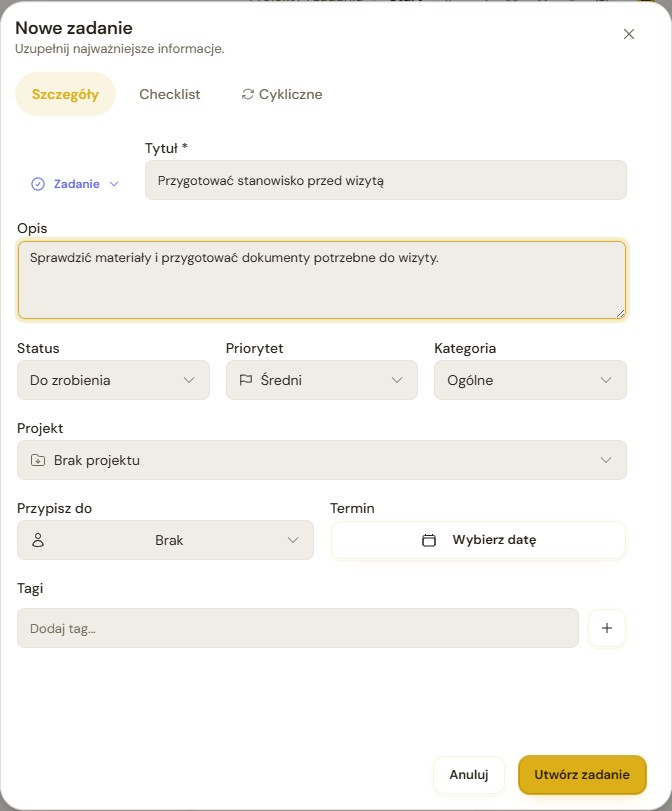 Tytuł określa czynność, a projekt, osoba i termin pomagają ustalić odpowiedzialność.
Przypisanie zadania nie nadaje dostępu do projektu
Osoba wskazana w „Przypisz do” odpowiada za wykonanie zadania. Dostęp zależy także od uprawnień do modułu, zakresu danych i zespołu projektu.
Jeśli pracownik nie widzi zadania, właściciel powinien sprawdzić jego uprawnienia i członkostwo w projekcie. Nie udostępniaj konta właściciela ani nie rozszerzaj roli bez potrzeby.
Zobacz też:
Przygotuj szkic agendy szkolenia
- Otwórz szczegóły projektu i wybierz „Przygotuj agendę”. Wpisz temat, opcjonalnie odbiorców, czas trwania (od 15 do 480 minut), formę i planowaną datę. Szkic powstaje z podanych pól, nie z zapisanych danych projektu.
- Przed przygotowaniem sprawdź widoczny w oknie szacowany koszt: od 6 do 20 Asystio Coins.
- Przeczytaj i popraw podgląd tytułu, opisu, punktów agendy, przygotowań, materiałów i zadań po spotkaniu. Możesz zmienić dane wejściowe i przygotować szkic ponownie.
- Wybierz „Kopiuj tekst” i wklej sprawdzoną treść do dokumentu spotkania. Zapisz dokument osobno, używając jego własnego zapisu.
To tylko propozycja do sprawdzenia (note) Dialog nie zapisuje agendy w projekcie, nie tworzy zadań ani plików i niczego nie wysyła. Przed użyciem sprawdź treść i ustalenia.
Aktualizuj status i szczegóły
- Otwórz zapisane zadanie. W „Szczegóły” popraw opis, przypisanie, termin lub status.
- W „Checklist” zaznacz wykonane czynności zgodnie z rzeczywistym postępem. Ukończenie pojedynczej pozycji nie musi oznaczać zakończenia całego zadania.
- Wybierz „Zapisz zmiany” i sprawdź aktualny wpis. Jeśli szukasz zadania w innym widoku, sprawdź aktywne filtry projektu, osoby i statusu.
Dodaj notatkę dla zespołu albo komentarz dla klienta
- W zapisanym zadaniu otwórz „Notatki” i wpisz treść.
- Dla ustaleń wewnętrznych pozostaw „Udostępnij klientowi” wyłączone i wybierz „Dodaj notatkę”.
- Jeśli komentarz ma być widoczny dla klienta, sprawdź projekt i jego powiązanie z klientem. Dopiero wtedy włącz „Udostępnij klientowi” i przeczytaj treść jeszcze raz.
- Wybierz „Wyślij do klienta”. Sprawdź komunikat wyniku. Komentarz jest wiadomością zespołu w portalu klienta, nie potwierdzeniem wysłania e-maila lub SMS-a.
Nie udostępniaj wewnętrznych ustaleń przez pomyłkę (warning) Przed użyciem „Wyślij do klienta” sprawdź odbiorcę i treść. Nie umieszczaj tam danych innych klientów, wynagrodzeń ani prywatnych uwag o zespole.
Połącz zadanie z czasem pracy
Przypisanie i termin pomagają zaplanować pracę, ale nie są ewidencją wykonanych godzin. Jeśli rozliczasz własny czas przy projekcie, użyj właściwej funkcji czasu pracy i sprawdź zapis oddzielnie.
Zobacz też:
Jeśli zadania nie widać lub zapis się nie udał
Gdy coś nie działa
- Lista projektów jest pusta po wyszukiwaniu: Sprawdź frazę i status albo wybierz „Wyczyść filtry”. Filtr nie usuwa projektu.
- Link do materiału nie otwiera dokumentu: Sprawdź firmę i projekt. Ekran nie otworzy zastępczego dokumentu, gdy wskazany materiał jest niedostępny. Wybierz właściwy materiał z listy. Jeśli pracujesz w obszarze projektu, „Pokaż wszystkie dokumenty” pozwala wrócić do całej dostępnej listy.
- Zmiana dokumentu pyta o niezapisane zmiany: Anuluj przejście i zapisz szkic, jeżeli chcesz zachować edycję. „Odrzuć zmiany i przejdź” usuwa niezapisane zmiany z bieżącego edytora. Poczekaj na potwierdzenie zapisu przed zamknięciem strony.
- Nie ma projektu lub osoby na liście: Sprawdź firmę, uprawnienia i członkostwo w projekcie. Brak dostępu nie jest powodem do zakładania drugiego projektu o tej samej nazwie.
- Zadanie zniknęło po zmianie statusu: Sprawdź filtr statusu i projekt. Zadanie może nie pasować do bieżącego widoku. Najpierw wyczyść filtr, zanim uznasz je za usunięte.
- Po utworzeniu wystąpił błąd połączenia: Odśwież listę i wyszukaj tytuł w wybranym projekcie. Nie twórz zadania drugi raz, jeśli pierwszy zapis mógł się zakończyć.
- Klient nie widzi komentarza: Sprawdź powiązanie projektu z klientem, sposób dodania notatki i komunikat wyniku. Notatka wewnętrzna nie staje się automatycznie wiadomością dla klienta.