

Zanim zaczniesz
- Wybierz firmę, w której chcesz pracować. Potrzebujesz dostępu do CRM i Kalendarza oraz prawa dodawania danych.
- Przygotuj usługę i dostępność osoby, która ją wykonuje. Jeśli korzystasz z kilku placówek lub stanowisk, sprawdź ich przypisania.
- Do samego zapisania wizyty nie potrzebujesz połączenia z Google. Wysyłka powiadomień ma osobne warunki i ustawienia.
Dwa sposoby dodania wizyty
Przycisk „Nowa wizyta” na pasku Kalendarza lub „Dodaj wizytę” na Pulpicie otwiera szybki kreator: Usługa → Klient → Termin → Potwierdź. Tę ścieżkę opisujemy poniżej. Jest wygodna, gdy zaczynasz od wyboru usługi i szukasz dostępnej godziny.
Kliknięcie wolnej godziny w siatce kalendarza otwiera pełny formularz. Oprócz podstawowych danych ma „Więcej opcji”, m.in. czas przygotowania i sprzątania, powiązania z projektem oraz adres usługi mobilnej. To inny widok, nie kolejny krok szybkiego kreatora.
Zobacz też:
Znajdź klienta lub dodaj kontakt
Kontakt w CRM to nie konto klienta. Możesz zapisać wizytę dla osoby bez konta Asystio. Powiadomienia zależą od danych kontaktowych, zgód i ustawień wysyłki, nie od założenia konta.
Klient widzi wizyty na swoim koncie po zweryfikowanym powiązaniu z jego kartą CRM. Samo wpisanie e-maila do kontaktu nie nadaje dostępu do danych firmy.
- Otwórz Klienci (CRM). W polu „Szukaj w całej bazie: nazwa, email, telefon, firma” sprawdź, czy kontakt już istnieje. Jeżeli tak, użyj go w kalendarzu, zamiast tworzyć drugą kartę.
- Jeżeli kontaktu nie ma, wybierz „Dodaj klienta”. W oknie „Nowy klient” wpisz imię i nazwisko. Uzupełnij tylko dane potrzebne do obsługi, np. telefon lub e-mail.
- W sekcji „Zgody na kontakt” zaznacz wyłącznie rzeczywiście udzielone zgody. SMS wymaga uzupełnionego telefonu, a E-mail adresu e-mail. „Oferty” są osobną zgodą, nie zaznaczaj ich automatycznie.
- Wybierz „Dodaj klienta”. Po zapisie odszukaj kontakt na liście i sprawdź jego dane. Jeśli pojawi się błąd albo niepewny wynik, najpierw sprawdź listę, nie dodawaj od razu kolejnej kopii.
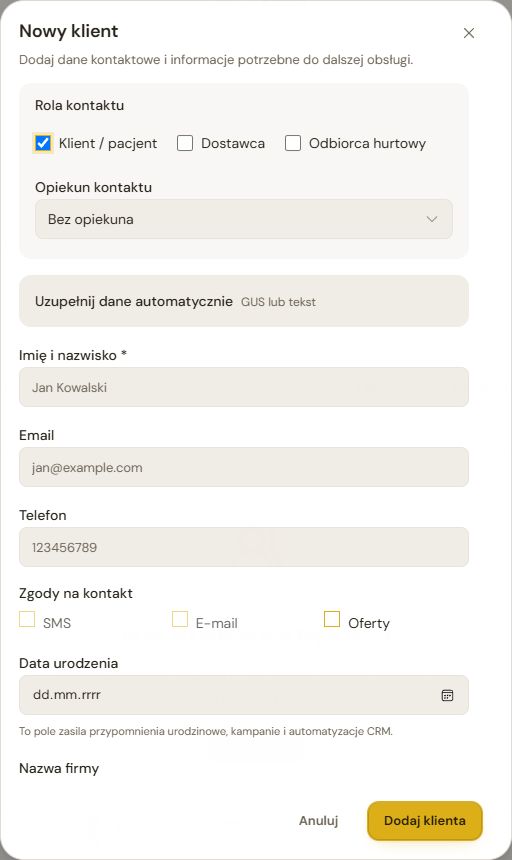 Nowy klient w CRM. Jasnoszare przykłady w polach są podpowiedziami, nie zapisanymi danymi.
Przygotuj usługę i osobę, która ją wykonuje
- W Usługi → Nowa usługa podaj nazwę, cenę i domyślny czas. Dla aktywnej usługi z włączonym „Widoczna publicznie” wybierz co najmniej jedną osobę w „Przypisani pracownicy”.
- Jeśli firma używa przypisań do placówek, lista obejmuje aktywnych pracowników przyjmujących rezerwacje w aktywnej lokalizacji. Osoba zarządzająca zespołem sprawdza te przypisania w HR. Ukrywanie usługi nie naprawia brakujących przypisań.
- Przy błędzie pobierania listy wybierz „Ponów”. Jeśli po odświeżeniu nadal brakuje aktywnej, prawidłowo przypisanej osoby, zgłoś problem bez przesyłania danych klientów.
Otwórz szybki kreator i wybierz usługę
- Otwórz Kalendarz i wybierz „Nowa wizyta”. Formularz prowadzi przez cztery kroki: Usługa, Klient, Termin i Potwierdź.
- W kroku „Usługa” wyszukaj i wybierz pozycję. Sprawdź jej nazwę, czas trwania i cenę. Wybierz „Dalej”.
- Jeśli lista jest długa, przewiń jej środkową część lub użyj wyszukiwarki. Nagłówek i przycisk „Dalej” pozostają widoczne.
- W kroku „Klient” otwórz „Wybierz klienta”, wyszukaj istniejący kontakt i wybierz go. Sprawdź, czy to właściwa osoba, a potem przejdź dalej.
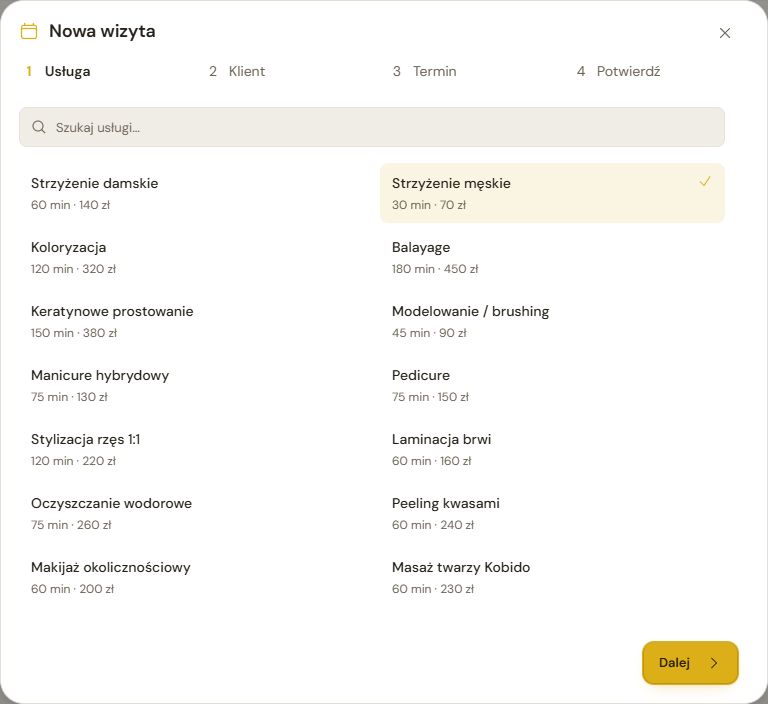 Wybierz usługę. Jej cena i czas trwania pochodzą z ustawień Twojej firmy.
Ustaw osobę, miejsce i termin
- W kroku „Termin” sprawdź lokalizację i pracownika. Jeśli pojawia się pole „Stanowisko”, wybierz właściwy zasób zgodnie z organizacją pracy firmy.
- W polu „Czas trwania (min)” wpisz czas albo wybierz skrót 15, 30, 45, 60 lub 90 minut. Podgląd pokazuje godzinę końca, a lista terminów przelicza dostępność. Zmieniasz tylko tę wizytę; czas i nazwa usługi w katalogu pozostają bez zmian.
- Wybierz dzień, a potem godzinę z listy dostępnych terminów. Gwiazdka oznacza polecany termin, a zaznaczenie potwierdza Twój wybór. Możesz wybrać dowolną dostępną godzinę. Po zmianie pracownika lub lokalizacji sprawdź dostępność ponownie.
- Wybierz „Dalej”. Jeśli nie ma godzin albo formularz zgłasza konflikt, sprawdź grafik, czas trwania usługi i przypisania. Nie usuwaj cudzej wizyty, żeby zwolnić termin.
Sprawdź podsumowanie i zapisz wizytę
- W kroku „Potwierdź” porównaj usługę, klienta, termin, pracownika i lokalizację z ustaleniami. Użyj „Wstecz”, jeśli coś wymaga zmiany.
- Notatki uzupełnij tylko wtedy, gdy są potrzebne. Nie wpisuj do zwykłej notatki poufnej dokumentacji ani danych, których nie potrzebujesz do obsługi tej wizyty.
- Wybierz „Zapisz wizytę” jeden raz. Po zakończeniu sprawdź odpowiedni dzień w kalendarzu i otwórz zapisaną pozycję, żeby potwierdzić dane. Samo zamknięcie formularza nie jest dowodem zapisu.
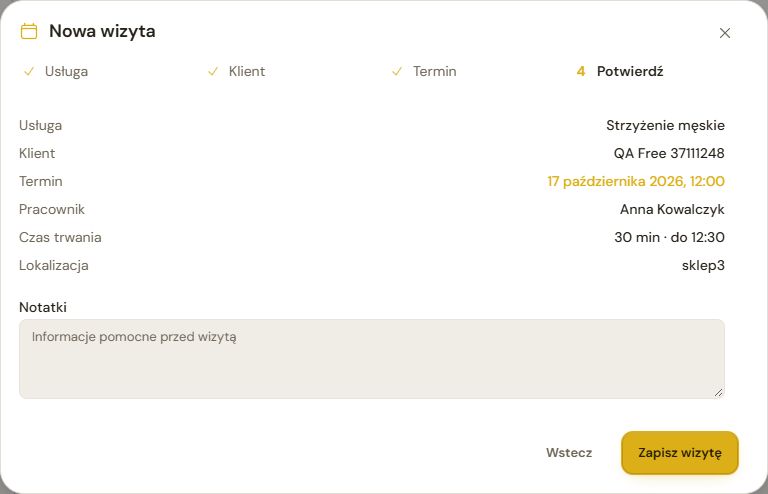 Przed zapisem porównaj usługę, klienta i termin z ustaleniami.
Osobno sprawdź powiadomienie
Potwierdzenie nowej wizyty i przypomnienie przed wizytą mają osobne ustawienia w Ustawieniach → Powiadomienia.
Sprawdź kanał, tryb wysyłki, dane i zgodę klienta oraz dostępność wiadomości w pakiecie. W trybie do zatwierdzenia potrzebne jest osobne zatwierdzenie przygotowanej wiadomości.
Jeśli wiadomości brakuje, skorzystaj z instrukcji „SMS nie dotarł. Co sprawdzić?” poniżej.
Zapis wizyty nie potwierdza doręczenia wiadomości (warning) Przyjęcie do wysyłki i doręczenie to osobne wyniki. Nie twórz kolejnej wizyty, żeby ponowić powiadomienie. Najpierw sprawdź status wiadomości.
Jeśli nie możesz dokończyć
Gdy coś nie działa
- Klient nie widzi wizyty na swoim koncie: Sprawdź, czy wizyta jest przypisana do właściwej karty CRM, a klient używa właściwego konta. Samo potwierdzenie e-maila nie zastępuje powiązania z kartą. Jeśli problem pozostaje, napisz do [email protected] z nazwą firmy i godziną próby, bez danych kontaktowych klienta. Nie zapisuj wizyty ponownie ani nie zapraszaj klienta jako pracownika.
- Nie widzę przycisku albo właściwego klienta: Sprawdź wybraną firmę, filtr i zakres dostępu. Poproś właściciela o sprawdzenie modułu oraz prawa dodawania. Nie potrzebujesz roli administratora platformy. Dla przypisanych danych może być potrzebne powiązanie z kontaktem.
- Nie ma usługi, pracownika lub wolnej godziny: Sprawdź konfigurację usługi, grafik i przypisania osoby do lokalizacji. Brak wolnych godzin różni się od błędu odczytu. Przy błędzie odczytu użyj „Spróbuj ponownie”; nie zakładaj, że grafik jest pusty.
- Widzę „Weryfikuję dostęp do terminów…”: Poczekaj na odtworzenie dostępu do wybranej firmy. Ten komunikat nie potwierdza braku wolnych godzin. Dopiero po wczytaniu grafiku wybierz termin i przejdź dalej.
- Klient jest zapisany, ale zgody nie trafiły do rejestru: Nie dodawaj go ponownie. Sprawdź zapis zgód w module Dokumenty i zgody, zgodnie z faktyczną decyzją klienta. Jeśli problem wraca, zgłoś godzinę próby i nazwę firmy bez przesyłania danych kontaktowych.
- Po zapisie wystąpił błąd lub przerwa w połączeniu: Otwórz właściwy dzień i odśwież kalendarz. Jeśli wizyta istnieje, nie zapisuj jej drugi raz. Gdy wynik pozostaje niejasny, przekaż wsparciu nazwę firmy, godzinę próby i komunikat. Brak odpowiedzi nie dowodzi braku zapisu.