

Zanim zaczniesz
- Zaloguj się do panelu i wybierz właściwą firmę. Jej nazwa pojawia się także pod nagłówkiem Asystio w panelu asystenta.
- Potrzebujesz dostępu do asystenta i dostępnych kredytów AI. Praca na danych firmy wymaga także odpowiednich uprawnień do danego modułu.
- Do nauki użyj ogólnego tematu lub danych demonstracyjnych. Nie wklejaj haseł, kodów SMS, kluczy integracji ani całej bazy klientów.
Pracuj w swoim zakresie dostępu
Czat respektuje uprawnienia modułu także przy odczycie faktur, wykresów i analiz finansowych. Dostęp do asystenta nie daje dostępu do całych finansów firmy. Po zmianie firmy lub uprawnień otwórz wynik ponownie w bieżącym kontekście.
Propozycja wizyty może prowadzić do formularza kalendarza do sprawdzenia. Sprawdź usługę, klienta, osobę i termin; samo przygotowanie propozycji nie zapisuje wizyty. Potwierdzenie zapisu sprawdzisz w docelowym module.
Jeśli polecenie zostało zablokowane, przeczytaj komunikat i otwórz właściwy moduł. Ponowienie prośby nie rozszerza uprawnień ani nie zastępuje zatwierdzenia wysyłki, publikacji lub pisma.
Sprawdź, co zatwierdzasz
Przy decyzji przeczytaj nazwę działania. „Wyślij e-mail” zleca wysyłkę; przyjęcie przez dostawcę nie potwierdza doręczenia odbiorcy. „Zatwierdź szkic umowy” akceptuje szkic, a podpis i wysyłka pozostają osobnymi działaniami.
„Uruchom harmonogram publikacji” uruchamia przygotowany plan. Sprawdź treść, kanały i terminy przed zatwierdzeniem. Sam podgląd pakietu ani jego ukrycie nie wykonuje lub odrzuca decyzji.
Jeżeli widzisz „Wymaga osobnego przeglądu” albo informację o niedostępnym wykonaniu, możesz przejrzeć wynik. Ten widok nie wykona takiej operacji. Pakiet JPK nie zostaje wysłany przez samo zatwierdzenie przygotowanego materiału.
Otwórz czat w swojej firmie
- Na dolnym pasku rozwiń sterowanie Asystio AI i wybierz złoty przycisk „Otwórz Asystio AI”. Na komputerze przyciski pojawiają się również po najechaniu na pasek.
- Sprawdź nazwę firmy pod nagłówkiem Asystio. Wybierz „Chat”, aby pisać do asystenta.
- Zakładki Chat, Historia i Materiały możesz przełączać strzałkami na klawiaturze. Zmiana zakładki zachowuje niewysłaną treść w polu wiadomości.
- Jeśli zaczynasz inną sprawę, użyj plusa „Nowa rozmowa” u góry panelu. Do poprawiania wcześniejszej odpowiedzi pozostań w tej samej rozmowie.
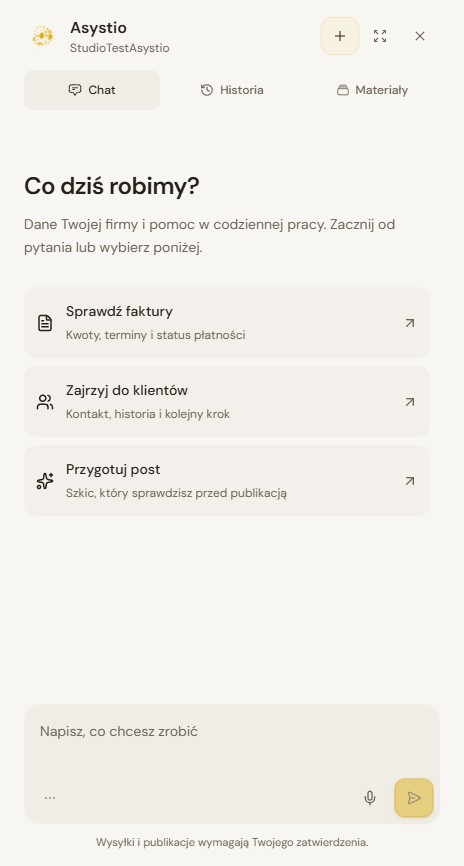 Sprawdź firmę, wybierz Chat i wpisz konkretną prośbę w dolnym polu.
Wybierz narzędzie i przygotuj polecenie
- Wybierz „Pokaż narzędzia Asystio” przy polu wiadomości. Menu otwiera się nad polem. Escape zamyka menu i przywraca fokus do przycisku; nie zamyka całego panelu.
- „Mapa myśli”, „Prezentacja” i „Badanie tematu” przygotowują polecenie w Chat, zachowując wpisany opis. Uzupełnij temat i wyślij wiadomość dopiero, gdy chcesz zlecić pracę.
- „Analiza firmy Pro” otwiera przygotowanie analizy. Sprawdź zakres oraz koszt przed osobnym uruchomieniem. Sam wybór narzędzia nie uruchamia płatnej analizy.
- W Materiałach znajdziesz dostępne plany i podglądy. „Sprawdź aktualne decyzje” przy podglądzie pakietu otwiera zakładkę Do zatwierdzenia w Pracy Asystio. Samo przejście niczego nie zatwierdza ani nie wysyła; dostęp zależy od Twoich uprawnień.
Podgląd a aktualny stan (note) Podgląd propozycji nie jest potwierdzeniem wykonania działania. Przed decyzją sprawdź aktualny stan, zakres i odbiorcę w odpowiednim module.
Zacznij od pulpitu GAIA
- W panelu asystenta wybierz „Otwórz Asystio fullscreen”. Przy nowej rozmowie GAIA pobierze pulpit bieżącej firmy: sprawy do decyzji, dostępne sygnały i horyzont.
- Wybierz sprawę w kolejce, aby zmienić aktywny podgląd. Sam wybór nie wykonuje działania. Przycisk przy sprawie prowadzi do kolejnego kroku; zapis lub wysyłkę zatwierdzasz osobno.
- Otwarcie wyniku istniejącej rozmowy zachowuje ten wynik. „Nowa rozmowa” rozpoczyna nowy wątek; wcześniejsza historia i zadania nie są usuwane.
- Głos włącza się przy wejściu. „Zakończ rozmowę głosową z Asystio” rozłącza rozmowę. Samo schowanie GAIA nie wyłącza mikrofonu.
- Jeśli pulpit nie został odczytany, powiedz „Pokaż pulpit”, aby spróbować ponownie. Brak dostępnych danych nie oznacza zera ani braku spraw w firmie.
Powiedz, jaki wynik chcesz dostać
- W polu „Napisz, co chcesz zrobić” określ rezultat, temat i kanał. Przykład: „Przygotuj szkic posta na Facebooka o przygotowaniu do wizyty. Tylko tekst, bez grafiki. Nie publikuj ani nie wysyłaj”.
- Dodaj istotne ograniczenia, np. długość, ton albo informacje, których nie należy dopisywać. Nie zastępuj nimi kontroli gotowego tekstu.
- Wybierz „Wyślij do Asystio” lub naciśnij Enter. Shift + Enter dodaje nową linię bez wysłania polecenia.
- Poczekaj na treść lub podgląd pod odpowiedzią. Komunikat „Przyjęłam prośbę” oznacza rozpoczęcie pracy, nie gotowy szkic.
- Przy dłuższym zadaniu gotowe elementy mogą pojawiać się stopniowo. Informacja „GAIA nadal pracuje” oznacza, że to część odpowiedzi. Sprawdź każdy szkic przed użyciem; jego pojawienie się nie zatwierdza zapisu ani wysyłki.
- Jeśli chcesz sprawdzić przebieg, rozwiń „Etapy odpowiedzi” pod swoim poleceniem. Odpowiedź i jej wynik pozostają w tej samej rozmowie.
Zobacz też:
Przeczytaj cały szkic przed użyciem
- W przykładzie posta odszukaj podgląd oznaczony „Szkic do akceptacji”. Przeczytaj całą treść, nie tylko początek odpowiedzi.
- Sprawdź fakty, obietnice, ceny, nazwę firmy i kanał. Usuń informacje, których nie możesz potwierdzić, oraz sformułowania niepasujące do Twojej firmy.
- Dla posta tekstowego widzisz „Post tekstowy”. Jeśli zamawiasz też grafikę, sprawdź ją oddzielnie; gotowy tekst nie potwierdza gotowego obrazu.
- Użyj „Kopiuj treść”, jeśli chcesz przenieść tekst do edytora. Skopiowanie nie zapisuje posta w Studiu i go nie publikuje.
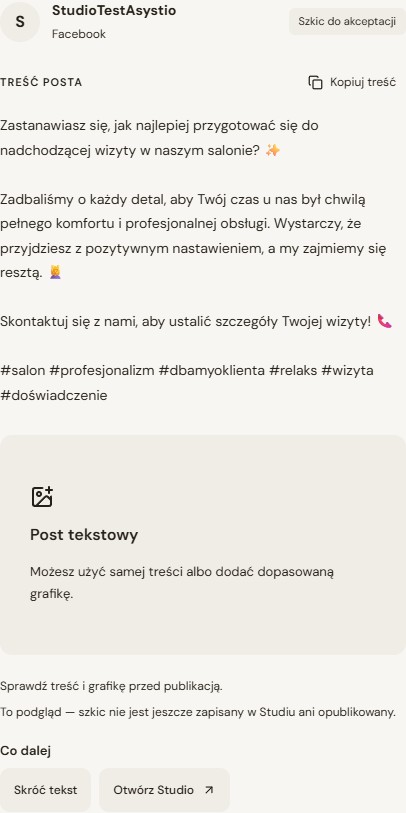 Podgląd pozwala przeczytać treść i sprawdzić jej stan przed przejściem do Studia.
AI może dopisać zbyt wiele (warning) Szkic może nie zachować wszystkich ograniczeń z polecenia. Sprawdź i popraw wynik, zamiast traktować go jako zatwierdzoną treść firmy.
Poproś o poprawkę w tej samej rozmowie
- Pod podglądem posta, w „Co dalej”, możesz wybrać „Skróć tekst”. Nowa wersja pojawia się jako „Skrócony szkic posta”, z oznaczeniem „Treść dla odbiorców” i osobnym „Kopiuj treść”. To tekst do użycia w poście, nie rada asystenta skierowana do Ciebie.
- Możesz też doprecyzować zmianę, np. „Skróć poprzednią odpowiedź do dwóch zdań. Usuń ogólne obietnice i hashtagi. Nie dodawaj faktów”.
- Porównaj nową wersję z poprzednią. Poprawiona odpowiedź nie zastępuje automatycznie wcześniejszego podglądu i nie aktualizuje opublikowanego posta. „Nieukończony szkic posta” oznacza częściową odpowiedź, nie tekst gotowy do użycia.
- Wybierz wersję, której chcesz użyć, i sprawdź ją jeszcze raz w docelowym edytorze.
Przewiń wynik w pełnoekranowej GAIA
- Jeśli oferta, lista wizyt lub dokument nie mieści się w podglądzie, przewiń jego treść kółkiem myszy lub gestem w górę na ekranie dotykowym. Przyciski pod wynikiem pozostają na miejscu.
- Na klawiaturze przejdź klawiszem Tab do obszaru treści. Page Down i Page Up przewijają wynik; strzałki w lewo i w prawo pozwalają przejść między wynikami poza edytowanym polem.
- „Powiększ” otwiera większy podgląd. Powiększenie ani przewijanie nie zapisuje zmian i nie zatwierdza żadnego działania.
Sprawdź liczby na wykresie
- Napisz „Pokaż wykres wizyt według statusu. Tylko odczyt.”. Otrzymasz wykres zapisanych statusów z legendą i liczbą wizyt.
- Dla kolejnych miesięcy użyj „Pokaż wykres wizyt z ostatnich 6 miesięcy. Tylko odczyt.”. Kwoty możesz sprawdzić poleceniem „Pokaż wykres przychodów z ostatnich 12 miesięcy. Tylko odczyt.” w firmie, w której masz dostęp do Finansów.
- Przeczytaj jednostkę, okres i źródło pod wynikiem. Wizyty pochodzą z zapisów kalendarza, a wykres przychodów z faktur. Dostępny zakres zależy od Twoich uprawnień.
- Wybierz „Otwórz Asystio fullscreen”, a następnie „Powiększ” przy wybranym wykresie. W mniejszym podglądzie legenda statusów pojawia się pod pierścieniem. Escape zamyka powiększenie i wraca do jego przycisku.
- Sprawdź informację o bieżącym, jeszcze otwartym miesiącu. Jego dane mogą się jeszcze zmieniać; porównanie z pełnymi miesiącami wymaga ostrożności. Komunikat o małej liczbie punktów opisuje ograniczenie odczytu.
- Przy nieudanym odczycie spróbuj ponownie. Po zmianie firmy, konta lub dostępu poproś o nowy wykres. Odczyt i powiększenie nie zapisują zmian w firmie.
Sprawdź miesiąc i wybierz dzień
- Napisz np. „Pokaż kalendarz miesięczny za wrzesień 2026”. Podaj miesiąc i rok, jeśli chcesz wrócić do konkretnego okresu.
- Możesz podać samą nazwę miesiąca, np. „Pokaż kalendarz na październik 2026”. Otrzymasz pełny miesiąc; prośba o tydzień pozostaje widokiem tygodnia.
- Pod odpowiedzią zobaczysz cały miesiąc, liczbę zapisanych wizyt oraz legendę statusów. Kolory są dodatkową wskazówką; nazwy statusów i liczby pozostają czytelne również bez nich.
- Wybierz dzień, aby zobaczyć konkretne wizyty: godziny, usługę, klienta, prowadzącą osobę i zapisany status. Na klawiaturze przejdź do dnia klawiszem Tab i naciśnij Enter.
- Przy wizycie wybierz „Szczegóły”. Otworzy się ten sam formularz, którego używasz w kalendarzu. Dostępne działania zależą od Twoich uprawnień.
- „Zakończ wizytę” najpierw otwiera potwierdzenie. Zakończenie zapisz tylko po wykonaniu usługi. „Wróć” zamyka potwierdzenie bez zmiany statusu; sama miniona data nie potwierdza wykonania wizyty.
- „Rozliczenie” otwiera dane faktury lub wyjaśnia następny krok. Szkic faktury i potwierdzenie płatności są osobnymi działaniami. Otwarcie podglądu nie obciąża klienta.
Sprawdź zakres i wynik odczytu (note) Lista dnia obejmuje wizyty w Twoim aktualnym zakresie dostępu. Brak zapisanych wizyt nie potwierdza dostępności całego zespołu. Błąd odczytu nie oznacza pustego dnia; spróbuj ponownie lub sprawdź dostęp z właścicielem.
Wybierz sprawę i przygotuj plan pracy
- Napisz „Co dzisiaj powinienem zrobić?”. GAIA zbierze dostępne Ci dane i przygotuje wynik w tle. Informacja o przyjęciu prośby nie oznacza ukończenia analizy.
- Przeczytaj wybrane punkty. Mogą dotyczyć np. otwartych zadań, należności albo zapasów. Proponowana kolejność nie jest pomiarem ryzyka ani obietnicą odzyskania pieniędzy.
- Przy otwartych zadaniach wybierz „Ułóż plan pracy”. Otrzymasz proponowaną kolejność rzeczywistych zadań, z krótkim powodem i zapisanym terminem. Plan nie zmienia terminów ani przypisań.
- W planie wybierz „Otwórz zadanie”. Pod tą pozycją pojawią się aktualny status, opis i checklista. Szczegóły są odczytywane ponownie, więc mogą różnić się od wcześniejszego planu.
- Jeśli masz dostęp do edycji, wybierz „Edytuj zadanie” lub „Edytuj checklistę”. Otworzy się formularz Workspace bez wychodzenia z GAIA. „Zapisz zmiany” potwierdza zapis; „Anuluj” zamyka formularz bez zmian. Po zapisie poproś o nowy plan, jeśli chcesz uwzględnić nowy status lub termin.
- Wybierz „Zobacz zadania”, jeśli potrzebujesz samej listy. Odczyt obejmuje do 20 otwartych zadań w Twoim zakresie dostępu.
- Uzasadnienie znajdziesz pod „Dlaczego ten priorytet?” przy zadaniach lub „Pokaż podstawę” przy pozostałych punktach. Źródła i zakres pojawią się w tym samym miejscu.
- Dopytanie korzysta z tej samej obserwacji danych. Aby uwzględnić późniejsze zmiany w firmie, poproś o nową ocenę.
Ty decydujesz o działaniu (note) Sama analiza niczego nie wysyła, nie publikuje ani nie zmienia w firmie. Po zmianie firmy, konta lub uprawnień potrzebujesz nowego odczytu. Finanse całej firmy są dostępne właścicielowi i administratorowi firmy.
Przygotuj ofertę i zapisz sprawdzony szkic
- Poproś np. „Przygotuj ofertę na Strzyżenie męskie”, używając dokładnej nazwy usługi z katalogu firmy. Cena z katalogu jest punktem wyjścia, nie zatwierdzoną wyceną.
- Możesz też napisać „Czy możesz przygotować szkic oferty na usługę Strzyżenie męskie z naszego katalogu?”. Wynik pojawi się jako szkic do uzupełnienia.
- Wybierz „Uzupełnij wycenę”. Uzupełnij tytuł i odbiorcę. „Dodaj usługę” i „Dodaj produkt z magazynu” otwierają katalog firmy; „Dodaj własną pozycję” pozwala wpisać pozycję ręcznie.
- Potwierdź, czy ceny są netto czy brutto, oraz stawkę VAT każdej pozycji. Po wyborze z katalogu potwierdź podstawę ceny; sam wybór produktu nie pobiera go z magazynu. Sprawdź ilości i kwotę do zapłaty.
- Panel, fullscreen i powiększenie zachowują edytowane pola w bieżącej stronie. Przejście między widokami nie zapisuje oferty w CRM. Jeśli chcesz zachować szkic po odświeżeniu strony, sprawdź go i zapisz osobno.
- Wybierz „Sprawdź zapis”, przejrzyj podsumowanie i użyj „Zapisz szkic w CRM”. Zaczekaj na potwierdzenie. Szkic znajdziesz w ofertach w CRM; nie został wysłany odbiorcy.
- Jeśli zobaczysz „GAIA proponuje zmianę”, porównaj propozycję z edytowaną ofertą. „Uwzględnij propozycję” wprowadza zmiany bez nadpisywania Twoich ręcznych poprawek. „Zachowaj moją wersję” pozostawia obecne pola.
- Po zmianie sprawdź ofertę ponownie przed zapisem. Nowe pozycje mogą wymagać ceny i VAT. Propozycja GAIA nie zmienia automatycznie szkicu zapisanego już w CRM.
- Po potwierdzeniu zapisu możesz ocenić wynik jako „Przydatny” lub „Nieprzydatny”. Ocena nie zmienia zapisanej oferty. Po negatywnej ocenie kolejny szkic zacznie się od ręcznego przeglądu.
Nie zgaduj stawki ani ceny (warning) Brak ceny, rodzaju wyceny lub VAT wymaga uzupełnienia przed zapisem. Stawkę ustalasz dla swojej usługi; asystent nie zastępuje porady podatkowej. Błąd odczytu nie oznacza, że szkic nie został zapisany. Sprawdź oferty w CRM, zanim utworzysz następny.
Edytuj produkt lub skoryguj zapas
- Napisz „Pokaż magazyn”. Sprawdź nazwę i SKU wybranej pozycji. „Stan w odczycie GAIA” opisuje zapisany odczyt, nie późniejsze zmiany zapasu.
- „Edytuj produkt” otwiera formularz magazynu. „Sprawdź cenę” odczytuje aktualną cenę sprzedaży, koszt i jednostkę; „Edytuj dane i cenę” otwiera zakładkę cen. Brak VAT nie pozwala obliczyć marży ani zysku.
- Wybierz „Zmień stan” i lokalizację. Poczekaj na jej aktualny zapas, wybierz „Dodaj” albo „Odejmij”, podaj ilość oraz powód. Sprawdź stan przed i po zmianie, a następnie użyj „Zatwierdź korektę”.
- „Anuluj” zamyka formularz bez zapisu. „Dodaj produkt” otwiera pustą, oddzielną kartotekę; nie kopiuje oglądanego produktu.
- Po zapisie sprawdź aktualny produkt lub historię ruchów. Jeśli portal odświeży widok, otwórz tę samą rozmowę ponownie. Nowe „Pokaż magazyn” zaktualizuje listę wyników.
Nie ponawiaj niepotwierdzonego zapisu (warning) Dostępne przyciski zależą od uprawnień. Brak odczytanego salda nie oznacza zera. Przy błędzie sprawdź kartotekę i ruchy magazynowe przed kolejną korektą; błąd odpowiedzi nie dowodzi, że zapis się nie wykonał.
Obejrzyj prognozę i sprawdź założenia
- Napisz „Pokaż prognozę przepływów finansowych na 90 dni”. Pełna prognoza jest dostępna dla właściciela lub administratora firmy. W czacie wynik pojawia się pod odpowiedzią.
- Przy prognozie przepływów wybierz „Powiększ”, aby obejrzeć wykres i dostępne szczegóły.
- Rozwiń „Założenia i ograniczenia”. Sprawdź horyzont, zakres historii i założenia dotyczące spłat należności.
- W „Dane tydzień po tygodniu” porównaj szacowane wpływy, wydatki i łączną zmianę środków. Przed decyzją porównaj je z rzeczywistym saldem rachunków i terminami płatności.
- Jako właściciel lub administrator z dostępem do finansów wybierz „Sprawdź należności” albo „Sprawdź wpływy i wydatki”. Aktualne zapisy pojawią się w tej samej prognozie. Kwoty zachowują grosze i walutę rekordu; odczyt nie wysyła przypomnień ani nie zmienia danych.
- Sprawdź zakres odczytu pod przyciskami. Lista należności obejmuje maksymalnie 100 najnowszych faktur, a wpływy i wydatki: historię prognozy wśród maksymalnie 500 najnowszych zapisów. To aktualne dane, nie wcześniejsza migawka prognozy. Po zmianie firmy, konta lub dostępu poproś o nową prognozę.
Prognoza nie jest saldem ani zyskiem (note) Wykres pokazuje szacowaną zmianę środków, nie potwierdzony stan konta. Brak testu trafności na przyszłych danych pozostaje widoczny w ograniczeniach. Propozycje działań nie zostały wykonane.
Oddziel przygotowanie od zapisu i publikacji
„Otwórz Studio” przechodzi do Studia. Nie zapisuje szkicu z czatu jako posta i nie publikuje go na Facebooku. Przenieś wybraną treść do właściwego edytora i sprawdź konto, kanał oraz ustawienia przed osobnym zapisem lub publikacją.
Czat nie nadaje dodatkowych uprawnień ani nie podłącza za Ciebie kont zewnętrznych. Brak dostępu lub brak połączenia trzeba wyjaśnić w odpowiednim module.
Dla odpowiedzi do klienta możesz skorzystać z osobnego przycisku „Przygotuj odpowiedź z AI” w Skrzynce. Tam szkic trafia do edytora odpowiedzi, a wysyłkę zatwierdzasz osobno.
Polecenie do AI nie jest zgodą na wysyłkę (note) Gotowa odpowiedź, zapisany szkic, publikacja i doręczenie wiadomości to różne wyniki. Sprawdź rezultat konkretnej operacji w jej module, nie tylko treść odpowiedzi asystenta.
Zobacz też:
Gdy odpowiedź nie pasuje lub nie powstaje
Gdy coś nie działa
- Głos nie uruchamia się: Poczekaj na zakończenie próby połączenia. Jeśli pojawi się błąd, spróbuj ponownie za chwilę lub napisz w czacie. Gdy przeglądarka prosi o mikrofon, zezwól na dostęp. Zamknięcie GAIA przerywa uruchamianie rozmowy.
- AI jest chwilowo zajęte: Odczekaj chwilę. Jeśli przygotowujesz tylko tekst, możesz ponowić prośbę. Jeśli polecenie miało zmienić dane, najpierw sprawdź historię zadania i wynik w danym module, aby nie wykonać tej samej operacji dwa razy.
- Po aktualizacji nie można rozpocząć rozmowy: Skopiuj treść niewysłanej wiadomości i zachowaj inne niezapisane dane. Odśwież całą stronę w przeglądarce, wybierz tę samą firmę i sprawdź Historię. Dopiero potem ponów polecenie; nie twórz nowego zadania, jeśli poprzednie jest już zapisane i nadal pracuje.
- Tekst jest za długi lub zbyt ogólny: Poproś o jedną konkretną zmianę w tej samej rozmowie. Podaj oczekiwaną długość i elementy do usunięcia. Sprawdź, czy nowa wersja nie dopisała faktów; w razie potrzeby popraw ją ręcznie.
- Widać tylko informację o przyjęciu zadania: Poczekaj na podgląd pod odpowiedzią. Jeśli pojawi się „Sprawdź postęp” lub „Pobierz ponownie”, użyj tego przycisku, aby odczytać istniejący wynik. Nie wysyłaj od razu tego samego polecenia jako nowego zadania.
- Podgląd został wstrzymany: Wybierz „Sprawdź postęp”, aby odczytać aktualny stan tego samego zadania. Przycisk nie zleca go ponownie. Ukrycie karty wstrzymuje odczyt; zadanie może nadal pracować w tle. Po zmianie firmy lub uprawnień sprawdź właściwą firmę i dostęp, zanim wrócisz do wyniku.
- Nie można otworzyć zadania z planu: Spróbuj ponownie przez „Otwórz zadanie”. Zadanie mogło zostać usunięte albo zmienił się Twój dostęp. Po zmianie firmy, konta lub uprawnień poproś o nowy plan. Brak przycisków edycji oznacza, że potrzebujesz odpowiednich uprawnień w Workspace.
- Brak kredytów albo błąd dostępu: Przeczytaj komunikat, sprawdź firmę i dostęp z właścicielem. Przy limicie AI możesz przygotować tekst samodzielnie. Nie zmieniaj roli na administratora, żeby ominąć problem.
- Ostatnie wiadomości nie zostały zapisane: Nie odświeżaj strony, jeśli komunikat o to prosi. Użyj „Zapisz ponownie”, aby zachować rozmowę. Ponowny zapis nie jest ponownym zleceniem przygotowania treści.