

Zanim zaczniesz
- Wybierz właściwą firmę. Potrzebujesz dostępu do Zespołu i prawa zarządzania grafikiem.
- Dodaj pracowników i ich przypisania do lokalizacji. Sprawdź nieobecności przed planowaniem zmian.
- Do propozycji AI potrzebujesz dostępnych kredytów. Grafik możesz też ułożyć ręcznie.
Wybierz okres i zespół
- Otwórz Zespół → Grafik i wybierz „Plan pracy”. Widok „Rzeczywisty czas” służy do porównania z ewidencją pracy, nie do układania zmian.
- Wybierz tydzień, dwa tygodnie lub miesiąc. Strzałkami przejdź do właściwego okresu; „Dziś” wraca do bieżącego terminu.
- Ustaw filtry lokalizacji, pracowników, działu lub projektu. Sprawdź daty i widoczne osoby, zanim zaczniesz zmieniać plan.
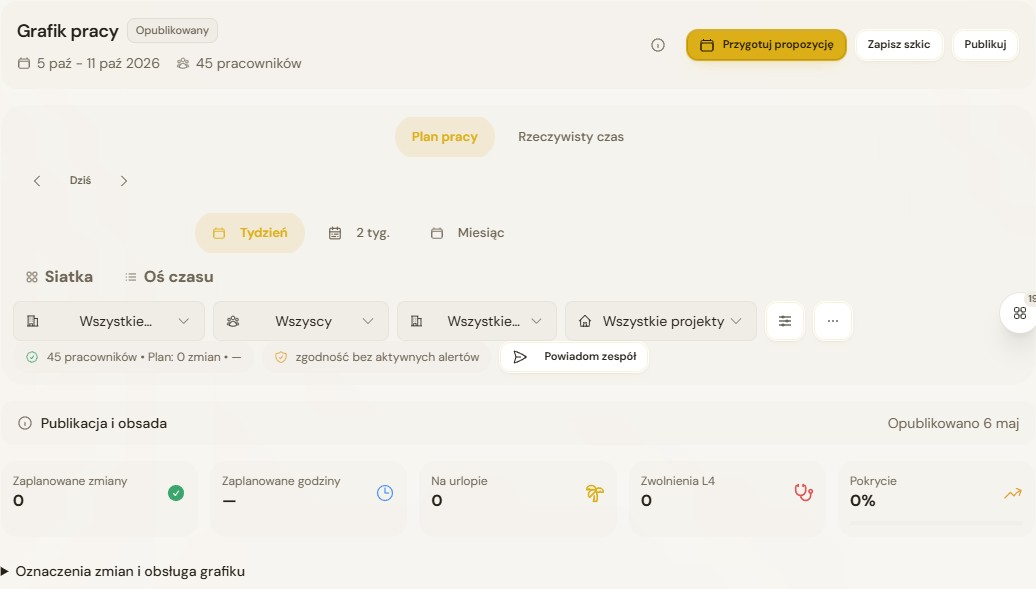 Przygotowanie propozycji, zapis szkicu i publikacja to osobne działania.
Dodaj lub popraw zmianę ręcznie
- Kliknij wolną komórkę przy pracowniku i dniu. W oknie „Dodaj zmianę” sprawdź osobę i datę.
- Wybierz typ zmiany, godzinę początku i końca. W razie potrzeby dodaj notatkę.
- Wybierz „Zapisz”, a następnie sprawdź zmianę w siatce. Aby ją poprawić, otwórz istniejącą zmianę.
Zmiana może być zapisana przed publikacją grafiku (note) Zapis pojedynczej zmiany aktualizuje plan. Publikacja jest osobnym etapem. Nie traktuj nieopublikowanego grafiku jako miejsca na niezapisane eksperymenty.
Poproś AI o propozycję
- Wybierz „Przygotuj propozycję”. Zakres obejmuje okres i pracowników wybranych filtrami.
- Wybierz pasujący schemat pracy, np. stałe godziny, rotację lub „Salon i wizyty”. W polu „Wskazówki do grafiku” opisz godziny otwarcia, potrzebną obsadę i ograniczenia.
- Przeczytaj zakres oraz szacowany koszt. Wybierz „Przygotuj propozycję” w oknie, aby uruchomić przygotowanie.
- Przejrzyj zaproponowane zmiany i uwagi. Sprawdź dni wolne, godziny, obsadę oraz zgodność z faktycznymi ustaleniami z zespołem.
- Jeśli plan wymaga zmian, popraw wskazówki lub wróć do ręcznego planowania. Dopiero „Zastosuj grafik” zapisuje zaakceptowaną propozycję. Nie publikuje jej dla zespołu.
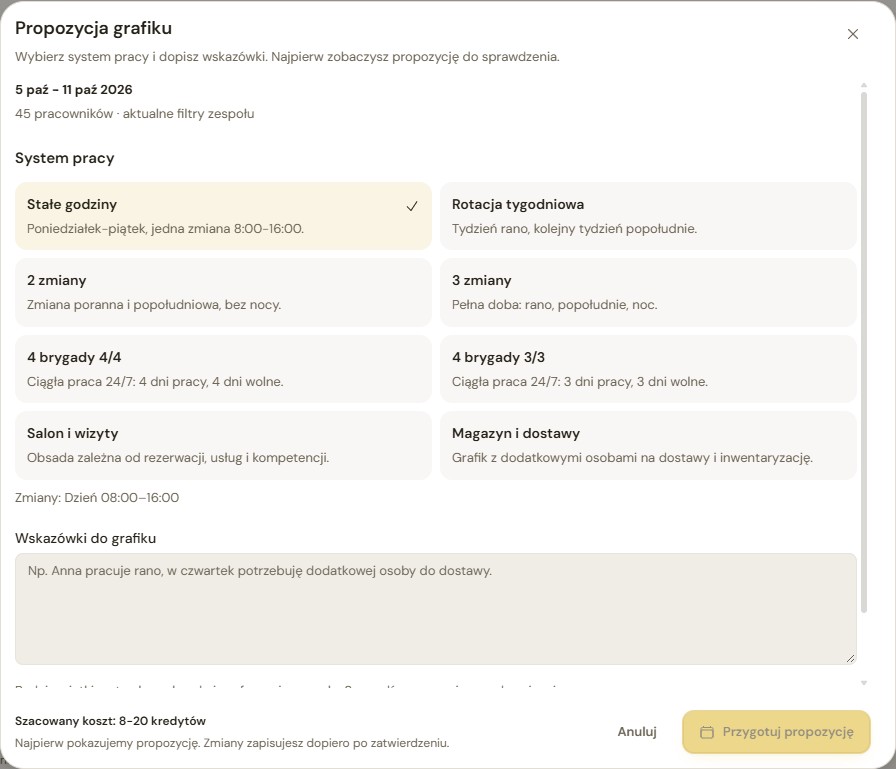 Wybierz schemat i dopisz rzeczywiste ograniczenia, zanim przygotujesz propozycję.
Propozycja wymaga Twojej kontroli (warning) AI nie zna wszystkich ustaleń firmy. Sprawdź każdą proponowaną zmianę przed zastosowaniem. Samo wygenerowanie propozycji nie jest potwierdzeniem zgodności grafiku z przepisami.
Zapisz szkic i opublikuj sprawdzony plan
- Wybierz „Zapisz szkic”, aby zachować wersję planu do dalszego przygotowania. W części „Publikacja i obsada” możesz też użyć „Przekaż do sprawdzenia”. To nie jest publikacja.
- Sprawdź okres, obsadę, nieobecności i ostrzeżenia. Jeśli publikacja zgłasza problem zgodności, wyjaśnij go przed kolejną próbą.
- Wybierz „Publikuj”. Sprawdź komunikat wyniku oraz daty opublikowanego planu. Status dotyczący wcześniejszego okresu nie potwierdza publikacji obecnego grafiku.
- Jeśli chcesz wysłać wiadomość o planie, użyj osobno „Powiadom zespół” i sprawdź odbiorców oraz kanał przed zatwierdzeniem wysyłki.
Publikacja i powiadomienie to dwa wyniki (note) Opublikowany grafik nie jest dowodem doręczenia e-maila lub SMS-a. Wysyłkę i jej wynik sprawdź osobno, tak jak inne wiadomości.
Gdy nie możesz dokończyć
Gdy coś nie działa
- Nie widzę pracownika lub przycisku edycji: Sprawdź aktywną firmę, filtry i przypisanie do lokalizacji. Poproś właściciela o sprawdzenie dostępu do grafiku. Nie nadawaj szerokiej roli administratora tylko po to, by ominąć brak pojedynczego uprawnienia.
- Nie udało się odczytać zespołu lub nieobecności: Spróbuj ponownie odczytać dane. Błąd odczytu nie oznacza braku pracowników lub urlopów. Nie układaj planu na podstawie niepełnych danych.
- AI zgłasza limit albo nie zwraca propozycji: Zawęź okres lub liczbę wybranych pracowników i sprawdź wskazówki. Przeczytaj komunikat o kredytach lub błędzie. Możesz kontynuować ręcznie; nie musisz uruchamiać kolejnych prób AI.
- Po zapisie wystąpiła przerwa w połączeniu: Odśwież właściwy okres i sprawdź istniejące zmiany oraz status publikacji. Nie dodawaj tych samych zmian ponownie, dopóki nie ustalisz wyniku pierwszej próby.
Zobacz też: